ライブラリ版とは?
従来は更新のたびにスクリプトを手動でコピーする必要がありましたが、 ライブラリ版なら、バージョン番号を変更するだけで 最新版に更新できます!(スクリプトのコピペ作業は不要)
1テンプレートをコピーする
📋 コピーを作成
共有されたテンプレートシートを開いて、「ファイル」→「コピーを作成」をクリック!
自分のGoogleドライブに保存されます
💡 ライブラリ設定について
テンプレートシートをコピーすると、ライブラリの設定も一緒にコピーされます。
ライブラリIDを手動で入力する必要はありません。
🔑 APIキーについて
他人にシートを共有した場合、APIキーはコピーされません(セキュリティ保護のため)。
コピーした方は、初期設定でご自身のAPIキーを入力してください。
※ 同じGoogleアカウントでコピーを作成した場合は、APIキーが引き継がれます。
2ライブラリを最新バージョンに更新
📚 最新バージョンを選択
コピー時点のバージョンが設定されているため、最新バージョンを選択してください。
- コピーしたスプレッドシートを開く
- メニューから「拡張機能」→「Apps Script」をクリック
- 左側メニューの「ライブラリ」にある BulkToolsLib をクリック
- 「バージョン」のプルダウンで最新の番号を選択
- 「保存」ボタンをクリック
⚠️ 重要
コピー時点のバージョンが古い場合があります。必ず最新のバージョン番号を選択してください。
3スプレッドシートを再読み込み
🔄 メニューを表示させる
バージョンを更新したら、スプレッドシートを再読み込み(Ctrl+R / Cmd+R)してください。
「一括シートメニュー」が表示されれば成功です!
🔗 Chrome拡張機能との連携
Chrome拡張機能を使ってメルカリ等からデータをエクスポートする場合は、追加の設定が必要です。
拡張機能の設定ガイドを見る →🎉 セットアップ完了!
これでセットアップは完了です。次は初期設定を行いましょう。
📝 次のステップ
セットアップが完了したら、初期設定とEAGLE連携を行います。
詳しい手順は使い方ガイドをご覧ください。
🔄 ライブラリのバージョン更新方法
新機能や修正が公開されたら
ライブラリが更新された場合、以下の手順でバージョンを更新してください。
- スプレッドシートで「拡張機能」→「Apps Script」を開く
- 左側メニューの「ライブラリ」にある BulkToolsLib をクリック
- 「バージョン」のプルダウンで最新の番号を選択
- 「保存」→ スプレッドシートを再読み込み
💡 ポイント
スクリプトのコピペ作業は不要です。バージョン番号を変えるだけで最新機能が使えます。
❓ うまくいかない場合
メニューが表示されない
- スプレッドシートを再読み込み(Ctrl+R / Cmd+R)してください
- 少し待ってから再度確認してください(初回は時間がかかる場合があります)
ライブラリが見つからないエラーが出る
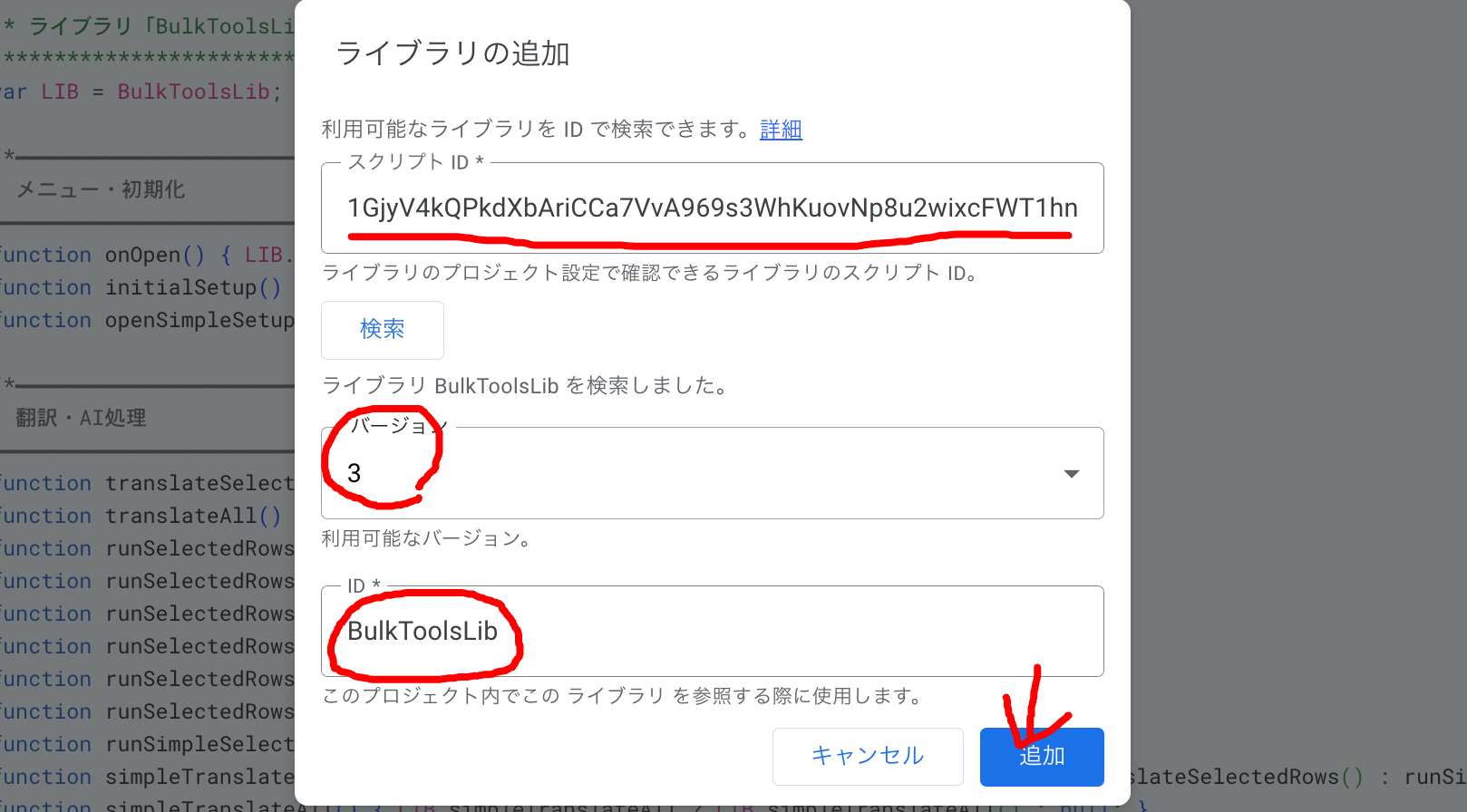
通常はコピー時にライブラリ設定も引き継がれますが、万が一エラーが出た場合は以下の手順で手動追加してください:
- 「拡張機能」→「Apps Script」を開く
- 左側メニューの「ライブラリ」横の + をクリック
- スクリプトID欄に以下を入力:
1GjyV4kQPkdXbAriCCa7VvA969s3WhKuovNp8u2wixcFWT1hndh2tLQOP クリックでコピー
- 「検索」→ 最新バージョンを選択 → 「追加」